
Annonce Facebook Marketplace à partir d’une photo
Une photo de ton vêtement, et Vintapp prépare le titre, la description, un prix conseillé et des photos. Tu reportes le tout dans Facebook Marketplace, tu relis, et c’est toi qui publies.

App iPhone. Ta première fiche est offerte, sans carte bancaire.
Comment ça marche
- Photographie ton vêtement. Posé à plat, entier dans le cadre, à la lumière du jour, ou choisis une photo de ta galerie. Prends aussi l’étiquette et les défauts éventuels : sur Marketplace, ce sont tes propres photos qui montrent l’état de l’article.
- Vintapp écrit la fiche. L’app reconnaît le type de vêtement, sa couleur, sa matière, et la marque, la taille et l’état quand ils se voient sur la photo, puis rédige le titre, la description et un prix conseillé, qui reste une estimation. Elle peut se tromper : tu relis et tu corriges.
- Enregistre, copie, colle. Tu enregistres les photos dans l’app Photos de ton iPhone et tu copies ta fiche. Puis tu ouvres Marketplace dans l’app Facebook et tu colles. Vintapp n’a aucun accès à ton compte Facebook : rien n’est rempli ni publié à ta place.
Ce que Facebook Marketplace te demande
- Une photo qui montre clairement l’article et son état et, si possible, plusieurs photos authentiques de l’article plutôt qu’une photo provenant du site web d’une entreprise.
- Une description détaillée de l’article et de son état, sans oublier les éventuels accrocs ou taches.
- Pas de contrefaçon : les imitations et répliques d’articles de marque sont interdites sur Marketplace, et les Règles commerciales refusent le contenu commercial trompeur.
- Marketplace est conçu pour les ventes entre particuliers : dans l’Espace économique européen, une activité professionnelle ou commerciale peut faire l’objet de restrictions, jusqu’à la suspension de l’accès à Marketplace.
- Au plus 20 nouvelles annonces par mois calendaire, toutes catégories confondues. Chaque annonce créée compte, même supprimée ensuite ; la limite repart le premier jour du mois.
- Pour la remise, Facebook conseille de t’accorder avec l’acheteur sur le prix et le lieu exact du retrait, et de le laisser inspecter l’article avant d’accepter le paiement.
Publier ta fiche sur Facebook Marketplace
- Dans l’app Facebook, touche « Menu », puis « Marketplace » (ou « Voir plus » s’il n’apparaît pas). Touche « Vendre » en haut de l’écran, puis « Créer une annonce ».
- Choisis le type d’annonce : pour un vêtement, un article à vendre.
- Touche « Ajouter des photos » et prends-les dans ta pellicule : tes vraies photos d’abord, les rendus de Vintapp ensuite.
- Saisis les informations de l’article : colle le titre et la description, et indique ton prix.
- Touche « Plus d’options pour les annonces » pour ajouter des détails et choisir la catégorie. Si tu veux, sélectionne d’autres emplacements : des groupes d’achat et de vente, ou ton profil Facebook.
- Touche « Publier » : c’est toi qui mets l’annonce en ligne.
Une photo, deux résultats
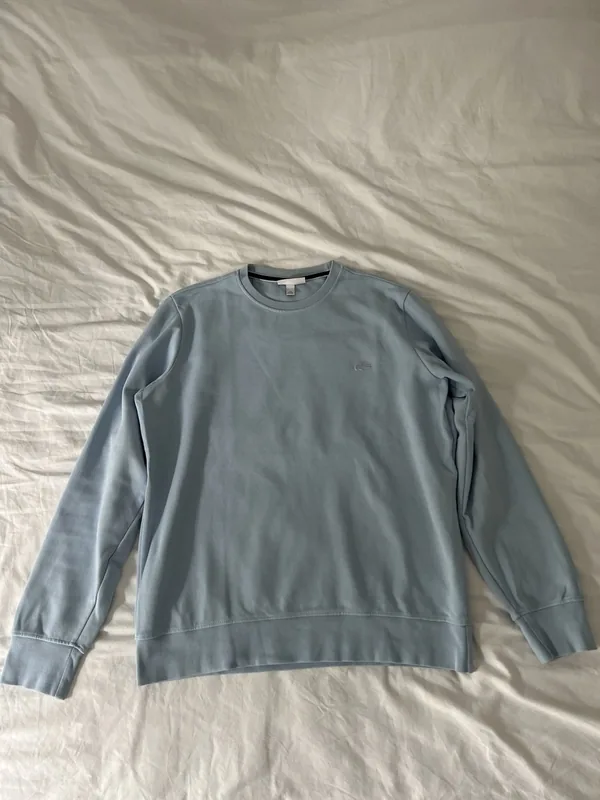
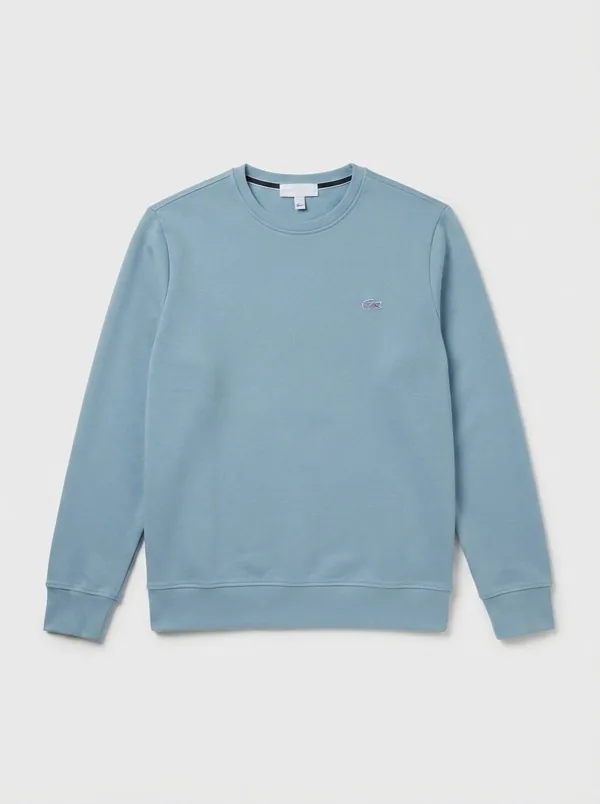
« Sublimer » est généré par l’IA, comme les mannequins : chaque image générée est signalée dans l’app avant d’être créée. « Sans fond » et « Décor » gardent les pixels de ta photo.
Ce que Vintapp prépare pour Marketplace
- Le titre : le type de vêtement, sa couleur, sa matière et la marque quand elle se voit, les mots qu’un acheteur tape dans la recherche de Marketplace.
- La description : la coupe, la matière, les détails visibles et l’état. Ajoute les taches ou accrocs que la photo ne montre pas : Facebook conseille de les décrire.
- Un prix conseillé : une estimation, à comparer avec des articles semblables sur Marketplace avant de fixer le tien.
- Les photos : neuf rendus au choix. Mannequin femme, homme ou le tien, buste, cintre, magasin et « Sublimer », jusqu’à trois angles chacun, générés par l’IA ; « Sans fond » et « Décor », composés sur ton iPhone à partir de ta photo, dont ils gardent les pixels.
Pour une annonce Marketplace qui part
- Mets en tête une vraie photo du vêtement entier, puis l’étiquette et les défauts ; les rendus de Vintapp viennent après, en complément.
- Lave le vêtement avant de le photographier : Facebook conseille de proposer des vêtements et chaussures d’occasion aussi propres que possible.
- Relis la marque, la taille et l’état avant de publier : l’app ne les lit pas toujours sur la photo, et l’acheteur inspecte l’article avant de payer.
- Si tu vends beaucoup, garde en tête la limite d’annonces par mois : une annonce supprimée puis recréée compte deux fois.
- Pour le prix, regarde des articles semblables sur Marketplace avant de valider.
Questions fréquentes
Vintapp publie-t-il mon annonce sur Facebook Marketplace ?
Non. Vintapp n’est partenaire d’aucune plateforme de vente et n’est pas relié à ton compte Facebook : aucune connexion, aucun formulaire rempli à ta place, aucun message envoyé. Tu copies ta fiche, tu enregistres tes photos et tu publies toi-même. Le formulaire déjà rempli n’existe que pour Vinted, sur vinted.fr.
Les photos sur mannequin sont-elles acceptées sur Marketplace ?
Facebook conseille une photo qui montre clairement l’article et son état et, si possible, plusieurs photos authentiques de l’article plutôt qu’une image venue du site d’une entreprise. Ses règles peuvent changer : garde tes vraies photos en tête d’annonce, et n’ajoute un rendu que s’il montre fidèlement la même pièce. Dans Vintapp, chaque image générée est signalée avant d’être créée ; « Sans fond » et « Décor » gardent les pixels de ta photo.
Je peux diffuser l’annonce dans des groupes ?
Oui. Au moment de créer l’annonce, Facebook te propose de sélectionner d’autres emplacements, comme des groupes d’achat et de vente ou ton profil. Ta fiche Vintapp reste la même : c’est dans Facebook que tu choisis où elle apparaît.
Le générateur est-il gratuit ?
Ta première fiche complète, photos comprises, est offerte, une seule fois par appareil et par compte, sans carte bancaire. Ensuite, c’est un abonnement vendu et géré par Apple, que tu résilies quand tu veux depuis ton compte Apple.
Et sur Android ?
Vintapp n’existe que sur iPhone, avec iOS 17 ou plus récent.
Ton annonce Marketplace commence par une photo.
App iPhone. Ta première fiche est offerte, sans carte bancaire.