
Générateur d’annonce eBay à partir d’une photo
Une photo de ton vêtement suffit : Vintapp écrit le titre, la description et un prix conseillé, et crée les photos. Tu copies la fiche dans l’app eBay, tu ajustes, et c’est toi qui mets en vente.

App iPhone. Ta première fiche est offerte, sans carte bancaire.
Comment ça marche
- Prends la photo. Le vêtement posé à plat, entier dans le cadre, à la lumière du jour. Ou choisis une photo de ta galerie.
- Vintapp écrit la fiche et crée les photos. L’app reconnaît le type de vêtement, sa couleur, sa matière, et la marque, la taille et l’état quand ils se voient sur la photo, puis rédige le titre, la description et un prix conseillé. Côté photos, neuf rendus au choix : mannequin femme, homme ou le tien, buste, cintre, magasin et « Sublimer », jusqu’à trois angles chacun, générés par l’IA ; « Sans fond » et « Décor », composés sur ton iPhone à partir de ta photo, sans IA générative.
- Copie, enregistre, colle. Tu copies le titre, la description et le prix, tu enregistres les photos dans l’app Photos de ton iPhone, puis tu crées l’annonce dans l’app eBay et tu colles. Vintapp ne se connecte pas à ton compte eBay et ne publie rien à ta place.
Ce qu’eBay te demande
- Au moins une photo dont le côté le plus long mesure 500 pixels ou plus. La première photo ajoutée devient la photo principale, celle qui apparaît à côté du titre.
- Le règlement photo d’eBay interdit les photos qui ne correspondent pas exactement à l’objet, les photos génériques pour un objet d’occasion, et les photos avec bordure, texte ajouté ou filigrane. eBay demande aussi de montrer les défauts en gros plan.
- Un titre clair, sans faute d’orthographe, de 80 caractères au maximum.
- Pour les vêtements, l’état se choisit dans une liste : Neuf avec étiquettes, Neuf sans étiquettes, Neuf avec imperfections, Occasion - Parfait état, Occasion - État correct ou Occasion - État convenable. Il doit correspondre au vêtement et rester le même dans le titre, la description et les caractéristiques.
- La taille est celle qui correspond le mieux à l’étiquette du fabricant, ou l’option la plus proche. eBay a standardisé les tailles des vêtements et chaussures : une annonce dont la taille ou l’état manque ou n’est pas clair peut être masquée jusqu’à sa mise à jour.
- Livraison et remise en mains propres sont proposées par défaut ; tu peux n’en garder qu’une. Les acheteurs ne voient pas ton adresse.
Publier ta fiche sur eBay
- Dans Vintapp, copie le titre, la description et le prix, et enregistre les photos choisies dans l’app Photos de ton iPhone.
- Ouvre l’app eBay, va sur la page Ventes et sélectionne « Mettre un objet en vente ».
- Commence par décrire ce que tu vends : le titre de ta fiche sert de point de départ.
- Ajoute tes photos, ta vraie photo du vêtement en premier, puis sélectionne la marque et les caractéristiques : taille, couleur, matière, état. Colle la description.
- Choisis le format, enchères ou prix fixe, et fixe ton prix à partir de l’estimation de Vintapp.
- Termine par la livraison ou la remise en mains propres, les conditions de retour et les modes de paiement, vérifie tout, puis mets en vente.
Une photo, deux résultats
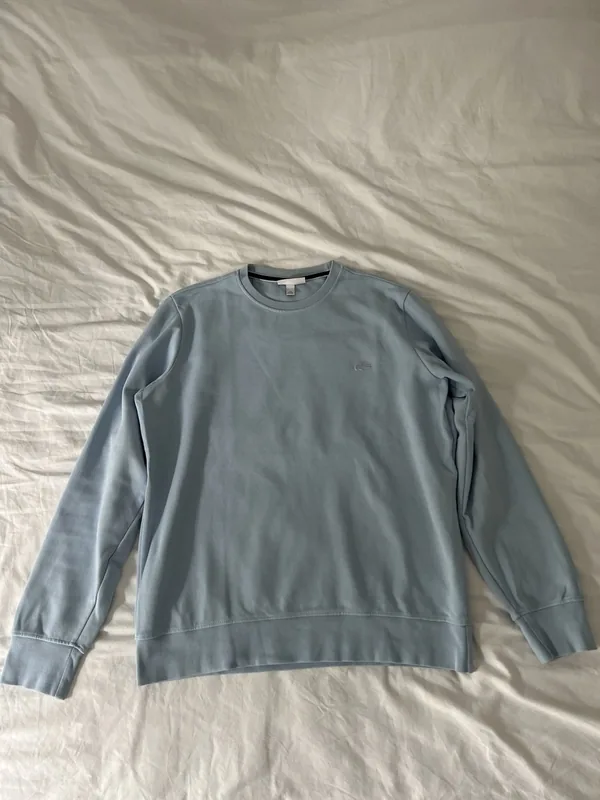
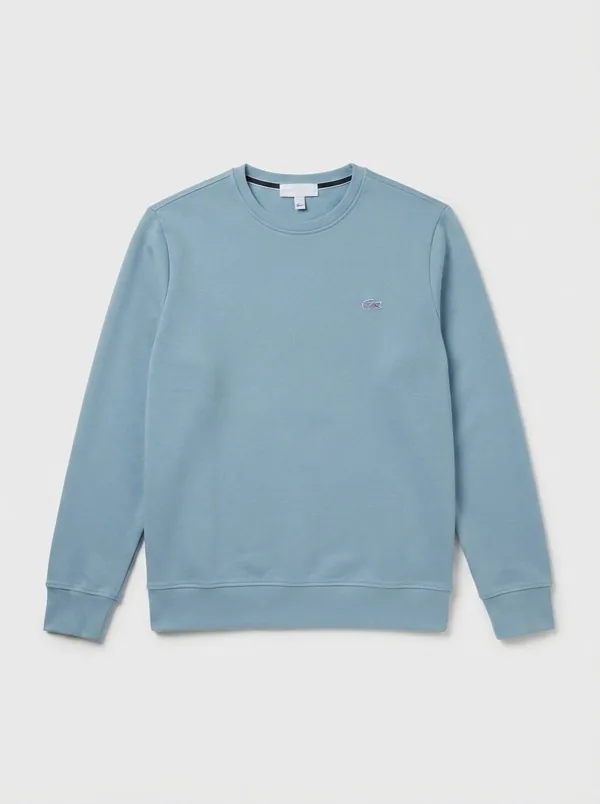
« Sublimer » est généré par l’IA, comme les mannequins : chaque image générée est signalée dans l’app avant d’être créée. « Sans fond » et « Décor » gardent les pixels de ta photo.
Ce que Vintapp prépare pour ton annonce eBay
- Le titre : le type de vêtement, sa couleur, sa matière et la marque quand elle se voit. Sur eBay, un titre compte 80 caractères au maximum : relis-le avant de le coller.
- La description : la coupe, la matière, les détails visibles et l’état, en liste facile à lire. eBay conseille justement les listes à puces, et affiche en entier sur mobile une description en texte simple de moins de 800 caractères.
- Un prix conseillé : une estimation, que tu ajustes. Sur eBay, tu choisis ensuite entre les enchères et le prix fixe.
- Les caractéristiques à reporter : marque, taille, couleur, matière et état, à saisir dans les caractéristiques de l’objet et dans le champ état du formulaire eBay.
Pour une annonce eBay qui part
- Photographie à la lumière du jour, sans flash, le vêtement entier et rien d’autre autour.
- Mets ta vraie photo en premier, puis tes gros plans sur l’étiquette, les détails et les défauts. Les rendus Vintapp viennent ensuite, en complément.
- « Sans fond » et « Décor » gardent les pixels de ta photo. Les mannequins et « Sublimer » sont générés par l’IA, et l’app te le signale avant de créer chaque image.
- Relis la marque et la taille : l’app ne les lit pas toujours sur la photo, et sur eBay la taille se choisit d’après l’étiquette du fabricant.
- Pour le prix, regarde des articles semblables déjà vendus avant de valider.
Questions fréquentes
Vintapp publie-t-il mon annonce sur eBay ?
Non. Vintapp n’est pas relié à eBay : aucune connexion à ton compte, aucun formulaire rempli à ta place, aucun message envoyé. Tu copies la fiche, tu enregistres les photos, et c’est toi qui mets en vente dans l’app eBay. Le formulaire déjà rempli n’existe que pour Vinted, sur vinted.fr. eBay n’est pas partenaire de Vintapp.
Les photos sur mannequin sont-elles acceptées sur eBay ?
Le règlement photo d’eBay interdit les photos qui ne correspondent pas exactement à l’objet et les photos génériques pour un objet d’occasion. Garde donc tes vraies photos du vêtement en tête d’annonce et ajoute les rendus Vintapp après. eBay peut changer ses règles : relis-les dans son aide.
Le titre tient-il dans la limite d’eBay ?
eBay accepte 80 caractères au maximum. Relis le titre de ta fiche avant de le coller, et raccourcis-le s’il dépasse.
Le générateur est-il gratuit ?
Ta première fiche complète, photos comprises, est offerte, une seule fois par appareil et par compte, sans carte bancaire. Ensuite, c’est un abonnement vendu et géré par Apple, que tu résilies quand tu veux depuis ton compte Apple.
Et sur Android ?
Vintapp n’existe que sur iPhone, avec iOS 17 ou plus récent.
Ta prochaine annonce eBay commence par une photo.
App iPhone. Ta première fiche est offerte, sans carte bancaire.