
Generador de anuncios para Facebook Marketplace a partir de una foto
Basta con una foto de tu prenda: Vintapp prepara el título, la descripción, un precio sugerido y las fotos. Tú lo pegas en Facebook Marketplace, lo revisas y eres tú quien lo publica.

App para iPhone. Tu primer anuncio es gratis, sin tarjeta.
Cómo funciona
- Haz la foto. La prenda extendida, entera dentro del encuadre y con luz natural, o elige una foto de tu galería. Fotografía también la etiqueta y los posibles defectos: en Marketplace, son tus propias fotos las que muestran el estado del artículo.
- Vintapp escribe el anuncio. La app reconoce el tipo de prenda, su color y su material, y también la marca, la talla y el estado cuando se ven en la foto. Después redacta el título, la descripción y un precio sugerido, que es una estimación. Puede equivocarse: tú lo revisas y lo corriges.
- Guarda, copia y pega. Guardas las fotos en la app Fotos de tu iPhone y copias el anuncio. Luego abres Marketplace en la app de Facebook y lo pegas. Vintapp no tiene acceso a tu cuenta de Facebook: no completa ni publica nada por ti.
Lo que te pide Facebook Marketplace
- Una foto en la que se vean claramente el artículo y su estado y, si es posible, varias fotos originales del artículo en lugar de una imagen sacada del sitio web de una empresa.
- Una descripción detallada del artículo y de su estado, indicando si tiene alguna mancha o algún rasguño.
- Nada de falsificaciones: las imitaciones y las réplicas de artículos de marca no están permitidas en Marketplace, y las Políticas de comercio no admiten contenido comercial engañoso.
- Marketplace está pensado para las ventas entre particulares: en el Espacio Económico Europeo, quien vende como empresa o con fines comerciales puede tener restricciones, incluida la suspensión del acceso a Marketplace.
- Un máximo de 20 anuncios nuevos al mes en total. Cada anuncio creado cuenta, aunque después lo elimines; el límite se restablece el primer día de cada mes.
- Para la entrega, Facebook aconseja acordar el precio y el lugar exacto de la recogida, y dejar que el comprador examine el artículo antes de aceptar el pago.
Publicar tu anuncio en Facebook Marketplace
- En la app de Facebook, toca «Menú» y luego «Marketplace» (o «Ver más» si no aparece). Toca «Vender» en la parte superior y después «Crear publicación».
- Elige el tipo de publicación: para ropa, un artículo en venta.
- Toca «Añadir fotos» y elígelas de tu galería: primero tus fotos reales, después los estilos de Vintapp.
- Escribe la información del artículo: pega el título y la descripción, e indica tu precio.
- Toca «Más opciones de publicación» para añadir detalles y elegir la categoría. Si quieres, selecciona más lugares donde publicarlo, como grupos de compraventa o tu perfil de Facebook.
- Toca «Publicar»: eres tú quien pone el anuncio en línea.
Una foto, dos resultados
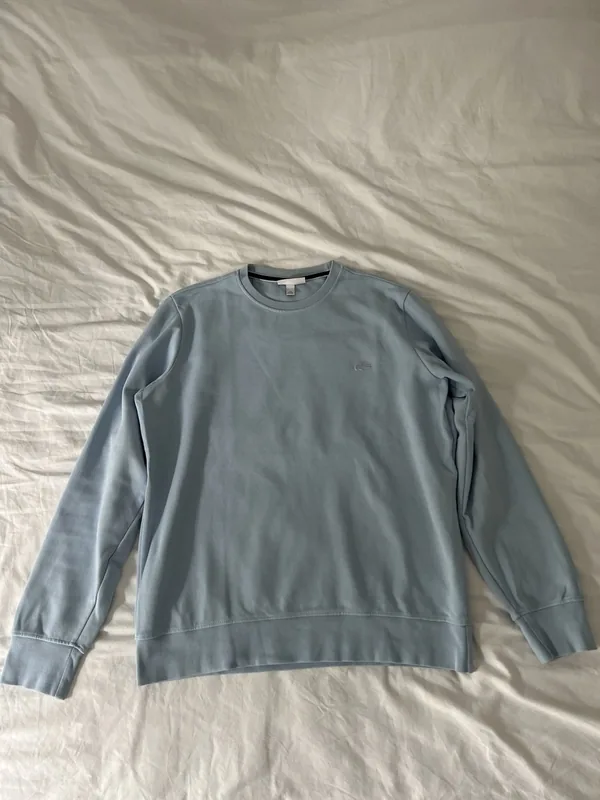
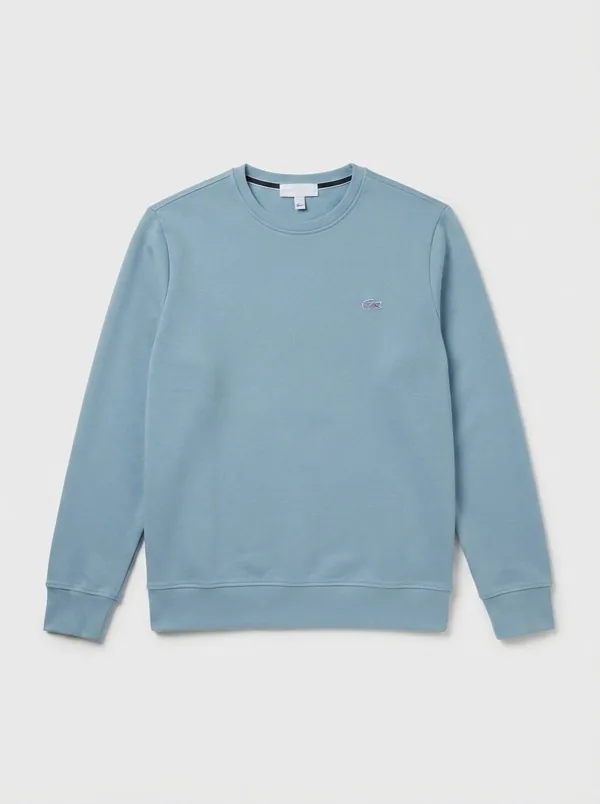
Esta imagen la ha creado la IA, igual que las fotos con modelo: la app te avisa antes de crear cada imagen generada. Los estilos creados en tu iPhone, el que quita el fondo y el del decorado, conservan los píxeles de tu foto.
Lo que Vintapp prepara para Marketplace
- El título: el tipo de prenda, su color, su material y la marca cuando se ve; las palabras que un comprador escribe en el buscador de Marketplace.
- La descripción: el corte, el material, los detalles visibles y el estado. Añade las manchas o los rasguños que la foto no muestre: Facebook aconseja indicarlos.
- Un precio sugerido: una estimación, que comparas con artículos parecidos en Marketplace antes de fijar el tuyo.
- Las fotos: nueve estilos. La IA crea fotos con modelo de mujer, de hombre o con tu propio modelo, en busto, en percha o en tienda, y un estilo que redibuja tu foto para realzarla, con hasta tres ángulos por estilo. Los demás se crean en tu iPhone a partir de tu foto y conservan sus píxeles: uno quita el fondo y otro coloca la prenda sobre un decorado.
Consejos para vender tu ropa en Marketplace
- Pon primero una foto real de la prenda entera, después la etiqueta y los defectos; los estilos de Vintapp van detrás, como complemento.
- Lava la prenda antes de fotografiarla: Facebook aconseja que la ropa y el calzado de segunda mano estén lo más limpios posible.
- Revisa la marca, la talla y el estado antes de publicar: la app no siempre consigue leerlos en la foto, y el comprador examinará la prenda antes de pagar.
- Si vendes mucho, ten en cuenta el límite de anuncios al mes: un anuncio que eliminas y vuelves a crear cuenta dos veces.
- Antes de fijar el precio, mira artículos parecidos en Marketplace.
Preguntas frecuentes
¿Vintapp publica mi anuncio en Facebook Marketplace?
No. Vintapp no es socio de ninguna plataforma de venta y no está conectado a tu cuenta de Facebook: no inicia sesión, no completa ningún formulario por ti y no envía mensajes. Copias el anuncio, guardas las fotos y lo publicas tú.
¿Se permiten en Marketplace las fotos con modelo?
Facebook aconseja una foto en la que se vean claramente el artículo y su estado y, si es posible, varias fotos originales en lugar de una imagen del sitio web de una empresa. Sus normas pueden cambiar: deja tus fotos reales al principio del anuncio y añade un estilo solo si muestra fielmente la misma prenda. La app te avisa antes de crear cada imagen generada; el estilo que quita el fondo y el del decorado conservan los píxeles de tu foto.
¿Puedo compartir el anuncio en grupos?
Sí. Al crear la publicación, Facebook te deja seleccionar más lugares donde publicarla, como grupos de compraventa o tu perfil. Tu anuncio de Vintapp es el mismo: dónde aparece lo eliges en Facebook.
¿El generador es gratis?
Tu primer anuncio completo, con fotos incluidas, es gratis y sin tarjeta, una sola vez por dispositivo y por cuenta. Después, es una suscripción que vende y gestiona Apple, y que puedes cancelar cuando quieras desde tu cuenta de Apple.
¿Y en Android?
Vintapp solo está disponible para iPhone, con iOS 17 o posterior.
Tu próximo anuncio de Marketplace empieza con una foto.
App para iPhone. Tu primer anuncio es gratis, sin tarjeta.