
eBay Anzeige erstellen – aus einem Foto
Ein Foto deines Kleidungsstücks reicht: Vintapp schreibt Titel, Beschreibung und einen Preisvorschlag und erstellt die Fotos. Du überträgst alles in die eBay-App, passt es an und stellst den Artikel selbst ein.

iPhone-App. Deine erste Anzeige ist kostenlos, ohne Kreditkarte.
So funktioniert’s
- Mach ein Foto. Das Kleidungsstück flach hingelegt, ganz im Bild, bei Tageslicht. Oder wähle ein Foto aus deiner Galerie.
- Vintapp schreibt deine Anzeige und erstellt die Fotos. Die KI erkennt Art, Farbe und Material des Kleidungsstücks, dazu Marke, Größe und Zustand, wenn sie auf dem Foto zu sehen sind, und schreibt Titel, Beschreibung und einen Preisvorschlag. Bei den Fotos stehen neun Stile zur Wahl: von der KI generiert, mit bis zu drei Ansichten pro Stil, am weiblichen, am männlichen oder an deinem eigenen Model, auf einer Büste, auf einem Bügel, gefaltet wie im Laden oder als neu gezeichnete Version deines Fotos; direkt auf deinem iPhone aus deinem Foto zusammengesetzt, ohne generative KI: ohne Hintergrund oder vor einer Kulisse.
- Kopieren, speichern, einfügen. Du kopierst Titel, Beschreibung und Preis, speicherst die Fotos in der Fotos-App deines iPhones, erstellst das Angebot in der eBay-App und fügst alles ein. Vintapp meldet sich nicht bei deinem eBay-Konto an und stellt nichts für dich ein.
Was eBay von dir verlangt
- Mindestens ein Foto, dessen längste Seite 500 Pixel oder mehr misst. Das erste Bild wird zum Hauptfoto neben dem Titel in den Suchergebnissen und sollte den Artikel vollständig von vorne zeigen.
- Der eBay-Grundsatz zu Bildern verbietet Fotos, die den Artikel nicht korrekt darstellen, Standardbilder bei gebrauchten Artikeln sowie Fotos mit hinzugefügtem Rahmen, Text oder Wasserzeichen. Mängel zeigst du laut eBay deutlich in Nahaufnahmen.
- Ein klarer, fehlerfreier Titel mit höchstens 80 Zeichen.
- Für Kleidung wählst du den Zustand aus einer Liste: Neu mit Etikett, Neu ohne Etikett, Neu mit Mängeln, Gebraucht - Hervorragend, Gebraucht - Gut oder Gebraucht - Akzeptabel. Er muss dem Artikel entsprechen und in Titel, Beschreibung und Artikelmerkmalen einheitlich sein.
- Als Größe wählst du die, die der Herstellerangabe am besten entspricht, sonst die nächstliegende Option. eBay hat die Größen für Bekleidung und Schuhe vereinheitlicht: Angebote mit fehlender oder unklarer Größe oder Zustandsangabe können ausgeblendet werden, bis sie aktualisiert sind.
- Für private Verkäufer sind Versand und Abholung vor Ort als Standard eingestellt. Wer nicht versenden möchte, wählt „Nur Abholung“; am Artikelstandort sehen Käufer, ob der Artikel in ihrer Nähe ist.
Deine Anzeige bei eBay einstellen
- Kopiere in Vintapp Titel, Beschreibung und Preis und speichere die gewählten Fotos in der Fotos-App deines iPhones.
- Öffne die eBay-App, ruf die Seite „Verkaufen“ auf und wähle „Artikel einstellen“.
- Beschreibe zuerst, was du verkaufst: Der Titel deiner Anzeige aus Vintapp ist ein guter Anfang.
- Füge die Fotos über „Bibliothek“ hinzu, dein echtes Foto zuerst. Dann wählst du Marke und Artikelmerkmale wie Größe, Farbe, Material und Zustand und fügst die Beschreibung ein.
- Wähle Auktion oder Festpreis und leg deinen Preis fest, ausgehend vom Preisvorschlag aus Vintapp.
- Zum Schluss Versandoptionen, Rücknahmebedingungen und Zahlungsmethoden festlegen, alles prüfen und einstellen.
Vorher, nachher
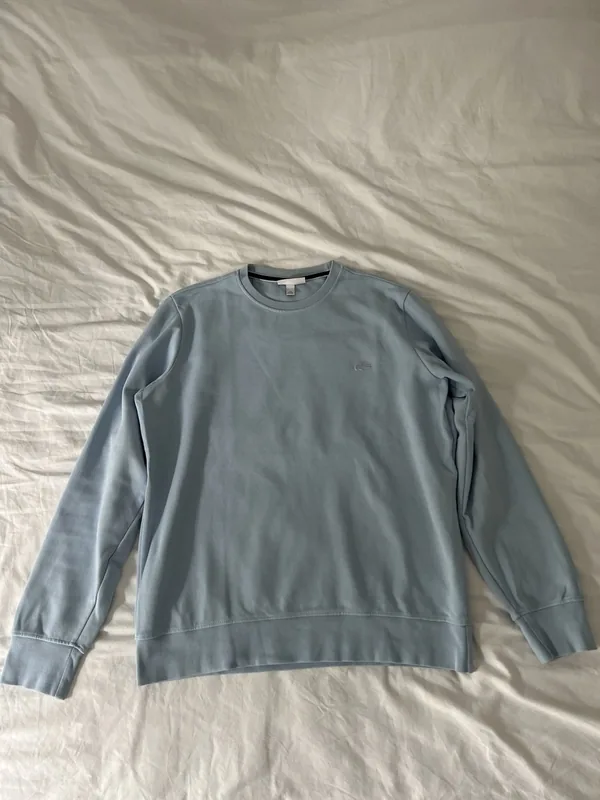
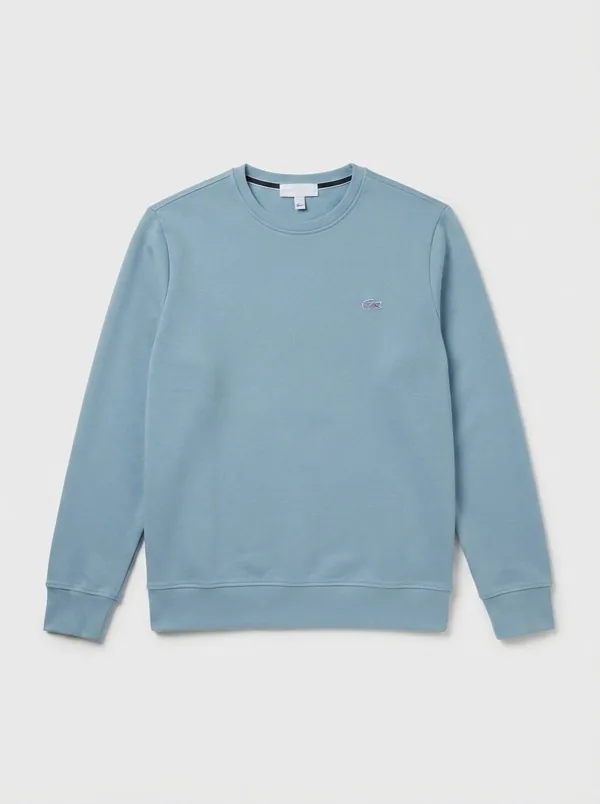
Dieses Bild hat die KI generiert, genau wie die Fotos am Model: Vor jedem generierten Bild sagt dir die App Bescheid. Die Stile ohne Hintergrund und vor einer Kulisse behalten die Pixel deines Fotos.
Was Vintapp für dein eBay-Angebot vorbereitet
- Der Titel: Art, Farbe und Material des Kleidungsstücks und die Marke, wenn sie zu sehen ist. Bei eBay hat ein Titel höchstens 80 Zeichen: Prüf ihn, bevor du ihn einfügst.
- Die Beschreibung: Schnitt, Material, sichtbare Details und Zustand, als gut lesbare Liste. eBay empfiehlt Aufzählungspunkte, und Beschreibungen unter 800 Zeichen mit einfachem Text werden auf dem Handy vollständig angezeigt.
- Ein Preisvorschlag: eine Schätzung, die du anpasst. Bei eBay wählst du danach zwischen Auktion und Festpreis.
- Die Artikelmerkmale zum Eintragen: Marke, Größe, Farbe, Material und Zustand, für die Artikelmerkmale und das Zustandsfeld im eBay-Formular.
Tipps für dein eBay-Angebot
- Fotografiere bei Tageslicht, ohne Blitz, das ganze Kleidungsstück und nichts anderes drumherum.
- Setz dein echtes Foto an die erste Stelle, danach Nahaufnahmen von Etikett, Details und Mängeln. Die Fotos aus Vintapp kommen danach, als Ergänzung.
- Die Stile ohne Hintergrund und vor einer Kulisse behalten die Pixel deines Fotos. Die Fotos am Model und die neu gezeichnete Version generiert die KI, und die App sagt dir vor jedem generierten Bild Bescheid.
- Prüfe Marke und Größe am Etikett: Die App erkennt sie nicht immer auf dem Foto.
- Schau dir vor dem Festlegen des Preises ähnliche Artikel an, die schon verkauft wurden.
Häufige Fragen
Stellt Vintapp mein Angebot bei eBay ein?
Nein. Vintapp ist nicht mit eBay verbunden: keine Anmeldung bei deinem Konto, kein Formular, das für dich ausgefüllt wird, keine Nachrichten in deinem Namen. Du kopierst die Anzeige, speicherst die Fotos und stellst den Artikel selbst in der eBay-App ein. eBay ist kein Partner von Vintapp.
Sind Fotos am Model bei eBay erlaubt?
Der eBay-Grundsatz zu Bildern verbietet Fotos, die den Artikel nicht korrekt darstellen, und Standardbilder bei gebrauchten Artikeln. Zeig deshalb zuerst echte Fotos deines Kleidungsstücks und füge die Fotos aus Vintapp danach hinzu. eBay kann seine Regeln ändern: Lies sie in der eBay-Hilfe nach.
Passt der Titel in die Grenze von eBay?
eBay erlaubt höchstens 80 Zeichen. Lies den Titel vor dem Einfügen durch und kürze ihn, wenn er länger ist.
Ist der Anzeigen-Generator kostenlos?
Deine erste vollständige Anzeige, Fotos inklusive, ist kostenlos, einmalig pro Gerät und pro Konto, ohne Kreditkarte. Danach gibt es ein Abo, das Apple verkauft und verwaltet und das du in deinem Apple Account kündigen kannst, wann du willst.
Und auf Android?
Vintapp gibt es nur fürs iPhone, ab iOS 17.
Dein nächstes eBay-Angebot beginnt mit einem Foto.
iPhone-App. Deine erste Anzeige ist kostenlos, ohne Kreditkarte.