
Kleinanzeigen Anzeige erstellen – aus einem Foto deiner Kleidung
Du willst Kleidung auf Kleinanzeigen verkaufen? Fotografiere das Teil: Vintapp schreibt Titel, Beschreibung und einen Preisvorschlag und erstellt Fotos, die du in der Kleinanzeigen-App einfügst und selbst veröffentlichst.

iPhone-App. Deine erste Anzeige ist kostenlos, ohne Kreditkarte.
So entsteht deine Kleinanzeigen-Anzeige
- Fotografiere das Kleidungsstück. Flach hingelegt, ganz im Bild, bei Tageslicht – oder nimm ein Foto aus deiner Galerie. Behalte dieses echte Foto: Es gehört später an den Anfang deiner Anzeige.
- Vintapp schreibt den Text. Die KI erkennt Art, Farbe und Material, dazu Marke, Größe und Zustand, wenn sie auf dem Foto zu sehen sind. Daraus entstehen Titel, Beschreibung und ein Preisvorschlag. Die KI kann sich irren: Du liest alles und korrigierst.
- Fotos speichern, Text kopieren. Du wählst unter neun Stilen. Von der KI generiert, mit bis zu drei Ansichten pro Stil: am weiblichen, am männlichen oder an deinem eigenen Model, auf einer Büste, auf einem Bügel, wie im Laden oder als neu gezeichnete Version deines Fotos – vor jedem generierten Bild sagt dir die App Bescheid. Direkt auf dem iPhone zusammengesetzt, ohne generative KI: dein Teil ohne Hintergrund oder vor einer Kulisse, mit den Pixeln deines Fotos. Dann speicherst du die Fotos in der Fotos-App und kopierst Titel, Beschreibung und Preis.
Was Kleinanzeigen von dir verlangt
- Eigene Fotos: Die Grundsätze von Kleinanzeigen verlangen „nur eigene Fotos und Texte“, und das Hilfe-Center rät ausdrücklich von Katalogbildern ab.
- Pflichtangaben: Titel, Preis und Beschreibung, in der passenden Kategorie. Ohne diese Felder lässt sich die Anzeige nicht aufgeben.
- Gesucht wird nur im Titel: Die Textsuche von Kleinanzeigen durchsucht nur den Anzeigentitel. Steht dort ein Tippfehler, finden Käufer die Anzeige mit dem richtigen Suchbegriff nicht.
- Bilder im Format JPG, GIF, HEIC oder PNG, höchstens 12 MB pro Bild. In der App wählst du sie aus der Galerie, aus Ordnern oder aus der iCloud, oder du fotografierst direkt.
- Versand oder Abholung: In freigeschalteten Kategorien wie Mode & Beauty sind Versand und „Sicher bezahlen“ beim Inserieren voreingestellt; mit „Nur Abholung“ bietest du keinen Versand an. Die Anzeige gehört an den Ort, an dem sich der Artikel befindet.
- Was du anbietest: nur Artikel in deinem Besitz, bei Markenkleidung nur Originale, und die Anzeige auf Deutsch und/oder Englisch.
Deine Anzeige auf Kleinanzeigen veröffentlichen
- In Vintapp speicherst du die gewählten Fotos in der Fotos-App deines iPhones und kopierst Titel, Beschreibung und Preis.
- Öffne die Kleinanzeigen-App, melde dich an und tippe auf „Inserieren“.
- Füge die Fotos aus deiner Galerie hinzu – dein echtes Foto des Kleidungsstücks als erstes, danach die Fotos aus Vintapp.
- Prüfe die Kategorie, füge Titel und Beschreibung ein und trage Merkmale wie Zustand, Größe, Marke und Farbe ein.
- Trage den Preis ein und wähle den Versand: „Versand möglich“ mit „Sicher bezahlen“ oder „Nur Abholung“.
- Lies alles noch einmal und veröffentliche die Anzeige. Steht sie kurz auf „Bald online“, wird sie noch verarbeitet.
Vorher, nachher
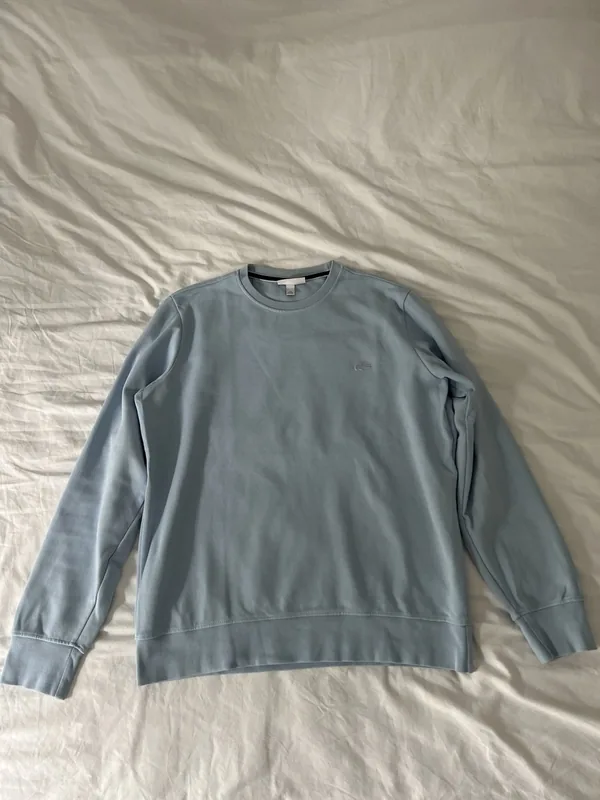
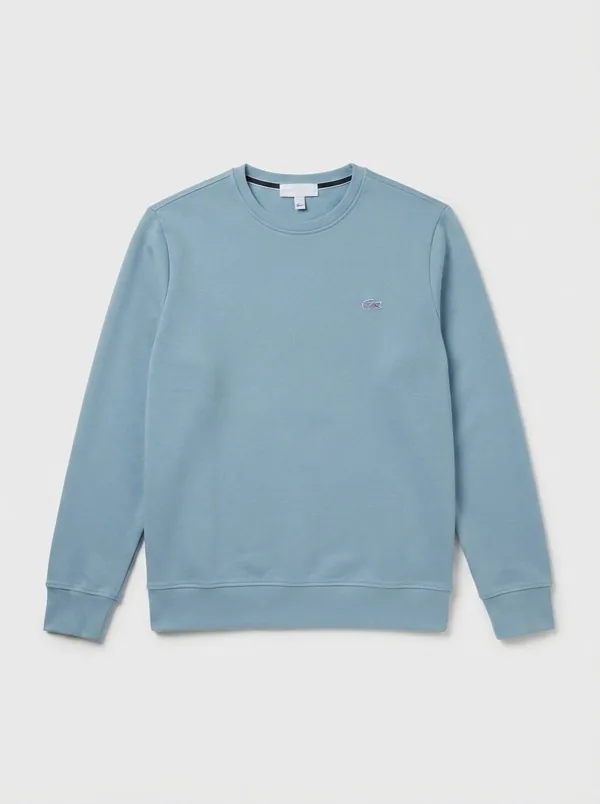
Dieses Bild hat die KI generiert, genau wie die Fotos am Model: Vor jedem generierten Bild sagt dir die App Bescheid. Die Stile ohne Hintergrund und vor einer Kulisse behalten die Pixel deines Fotos.
Was Vintapp für deine Kleinanzeigen-Anzeige schreibt
- Den Titel: Art, Farbe, Material und die Marke, wenn sie zu sehen ist. Auf Kleinanzeigen ist er entscheidend, denn die Textsuche durchsucht nur den Titel.
- Die Beschreibung: Schnitt, Material, sichtbare Details und Zustand, gut lesbar gegliedert. Auf Kleinanzeigen ist sie ein Pflichtfeld, genau wie Titel und Preis.
- Einen Preisvorschlag: eine Schätzung, die du anpasst, bevor du sie ins Preisfeld einträgst.
- Die Angaben zum Eintragen: Marke, Größe, Farbe, Material und Zustand – für Merkmale wie Zustand, Farbe, Marke oder Größe, die Kleinanzeigen beim Inserieren abfragt.
Tipps für Kleidung auf Kleinanzeigen
- Lies den Titel Wort für Wort, vor allem den Markennamen: Kleinanzeigen sucht nur dort, und ein Tippfehler versteckt deine Anzeige.
- Ob generierte Bilder als eigene Fotos gelten, sagen die Regeln von Kleinanzeigen nicht ausdrücklich. Zeig deshalb immer zuerst dein echtes Foto. Die Stile ohne Hintergrund und vor einer Kulisse behalten die Pixel deines Fotos.
- Fotografiere Details aus der Nähe und ohne ablenkende Deko drumherum, wie es das Hilfe-Center von Kleinanzeigen empfiehlt. Zeig auch Flecken oder kleine Mängel.
- Prüfe Marke und Größe am Etikett: Die App erkennt sie nicht immer auf dem Foto, und Kleinanzeigen erlaubt bei Markenartikeln nur Originale.
Häufige Fragen
Veröffentlicht Vintapp meine Anzeige auf Kleinanzeigen?
Nein. Vintapp ist nicht mit Kleinanzeigen verbunden: keine Anmeldung bei deinem Konto, kein Formular, das für dich ausgefüllt wird, keine Nachrichten in deinem Namen. Du kopierst den Text, speicherst die Fotos und veröffentlichst selbst. Kleinanzeigen ist kein Partner von Vintapp.
Darf ich Fotos am Model auf Kleinanzeigen zeigen?
Kleinanzeigen verlangt eigene Fotos und rät von Katalogbildern ab; generierte Bilder erwähnen die Regeln nicht ausdrücklich, und sie können sich ändern. Unser Rat: Zeig immer zuerst ein echtes Foto deines Kleidungsstücks und nimm ein generiertes Bild nur dazu, wenn es das Teil genau so zeigt, wie es ist.
Erkennt Vintapp Größe und Zustand?
Ja, wenn sie auf dem Foto zu sehen sind, die Größe etwa auf einem lesbaren Etikett. Sonst trägst du sie selbst ein. Prüfe sie in jedem Fall, bevor du sie bei Kleinanzeigen einträgst.
Ist Vintapp kostenlos?
Deine erste vollständige Anzeige, Fotos inklusive, ist kostenlos, einmalig pro Gerät und pro Konto, ohne Kreditkarte. Danach gibt es ein Abo, das Apple verkauft und verwaltet und das du in deinem Apple Account kündigen kannst, wann du willst.
Gibt es Vintapp für Android?
Nein, Vintapp gibt es nur fürs iPhone, ab iOS 17.
Fotografieren, prüfen, auf Kleinanzeigen einfügen.
iPhone-App. Deine erste Anzeige ist kostenlos, ohne Kreditkarte.